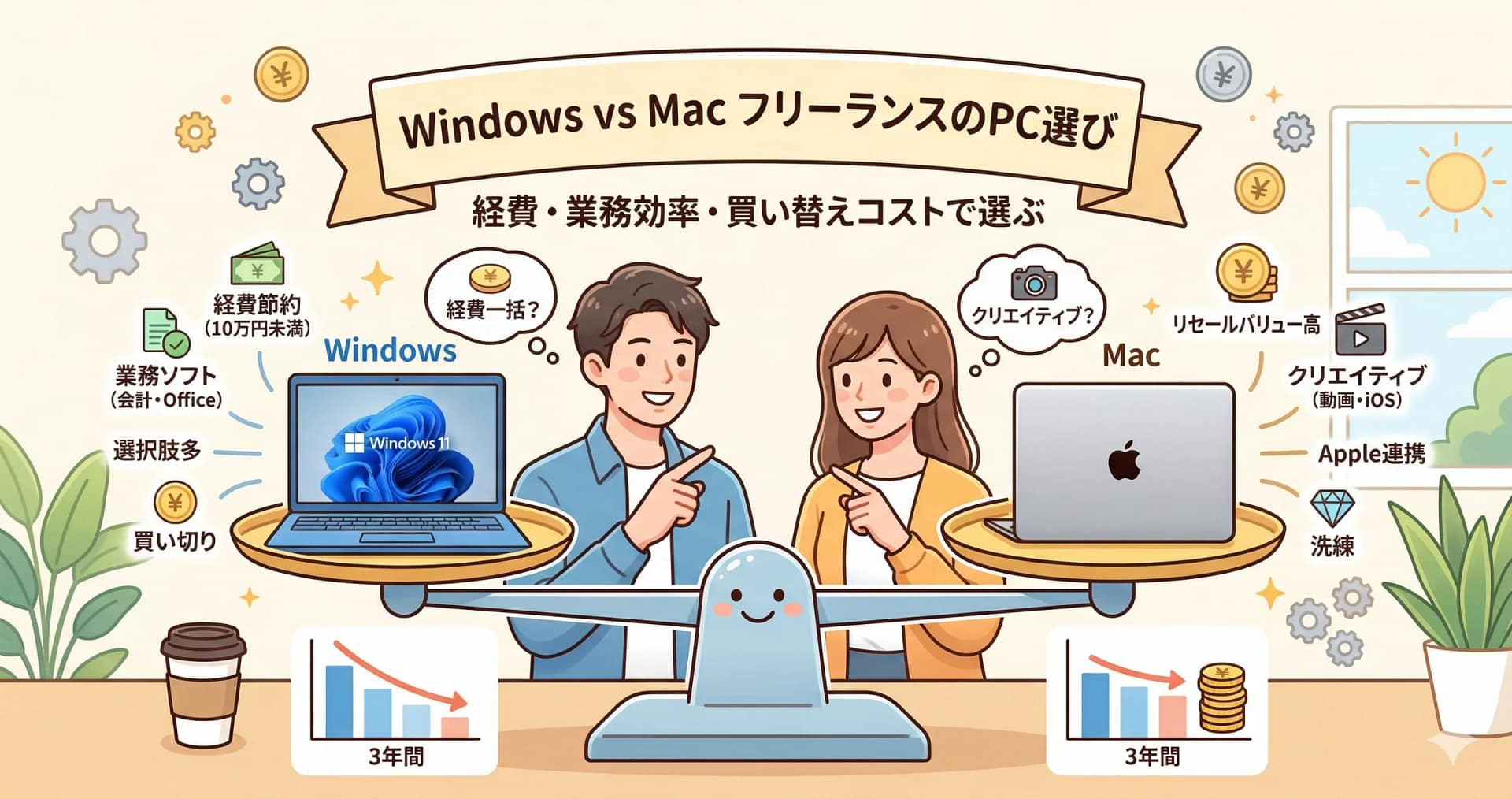

Windows vs Mac|経費・業務効率・買い替えコストで選ぶフリーランスのPC選び
「次のパソコン、WindowsとMacどっちにしよう?」「Macの方がカッコいいけど、高いよな……」「仕事で使うなら経費で落とせるんだよね?」――フリーランスにとって、パソコンは最も使用頻度の高い仕事道具です。選び方ひとつで、業務効率も経費処理も、5年先の出費も変わってきます。
結論から言うと、WindowsとMacのどちらが有利かは「業務内容」「経費・減価償却の扱い」「買い替えサイクルのトータルコスト」の3つで決まります。見た目やブランドイメージだけで選ぶと、数年後に後悔するかもしれません。
この記事では、フリーランス・個人事業主の視点に絞って、WindowsとMacの違いをお金と業務効率の両面から整理していきます。
まず全体像:Windows vs Mac 比較表
| 比較項目 | Windows | Mac |
|---|---|---|
| 本体価格(業務用の目安) | 8〜20万円 | 10〜35万円 |
| 経費計上 | 10万円未満は一括経費。10万円以上は減価償却(4年) | 同じルール。ただし高価格帯が多く減価償却になりやすい |
| 対応ソフトの幅 | 広い(業務系ソフト・官公庁系に強い) | クリエイティブ系に強い。一部業務ソフト非対応 |
| メーカー・構成の選択肢 | 非常に多い(価格競争あり) | Apple製品のみ(カスタマイズは限定的) |
| リセールバリュー | 低い(2〜3年で大幅に下落) | 高い(3年後でも購入価格の40〜60%で売れる) |
| 修理・サポート | メーカーごとに異なる | Apple Store・正規サービスプロバイダで統一 |
| 周辺機器の互換性 | USB-A、HDMI等が直接使える機種が多い | USB-C中心。変換アダプタが必要になることがある |
| OSアップデートの寿命 | 約10年(Windows 10→11の例外あり) | 約5〜7年(モデルにより異なる) |
この表だけでは「結局どっち?」と迷うかもしれません。ここから、フリーランスにとって特に重要な3つの軸を深掘りしていきます。
軸①:経費計上と減価償却の違い
パソコンの経費ルール(共通)
まず、WindowsでもMacでも共通する経費計上のルールを押さえましょう。
| 取得価額 | 処理方法 | 備考 |
|---|---|---|
| 10万円未満 | 全額を一括経費(消耗品費) | 購入した年にまとめて計上 |
| 10万円以上〜20万円未満 | 一括償却資産(3年均等償却) | 毎年1/3ずつ経費にする |
| 10万円以上〜30万円未満 | 少額減価償却資産の特例(青色申告限定) | 全額をその年の経費にできる(年間合計300万円まで) |
| 30万円以上 | 通常の減価償却(耐用年数4年) | 毎年1/4ずつ(定額法)または定率法で経費化 |
ポイントは、青色申告をしていれば30万円未満のパソコンは一括経費にできるということです。白色申告の場合は10万円以上で減価償却が必要になります。
※なお、令和8年度税制改正により、少額減価償却資産の特例の上限が30万円未満から40万円未満に引き上げられ、適用期限も令和10年度末まで延長される予定です。改正が成立すれば、より高額なパソコンでも一括経費にしやすくなります。最新の適用状況は国税庁のサイトでご確認ください。
Windowsは「10万円未満」を狙いやすい
Windowsの大きな強みは、価格帯の幅が広いことです。メーカーやモデルが豊富なため、業務に必要なスペックを満たしつつ、税込10万円未満に収めることも現実的です。
例:事務作業・Web制作向けの構成
- Lenovo IdeaPad / ThinkPad Eシリーズ:7〜9万円台
- HP Pavilion / Dell Inspiron:8〜10万円台
- 中古の法人向けリース落ちPC(ThinkPad等):3〜5万円台
10万円未満なら消耗品費として購入した年に全額を一括経費にできるため、減価償却の計算が不要です。経理処理がシンプルなのは、確定申告を自分でやっているフリーランスにとって地味にありがたいメリットです。
Macは「少額減価償却資産の特例」で一括経費にする
一方、MacはMacBook Airの場合、13インチモデルが164,800円(税込・Apple Store価格)からスタートします。MacBook Proなら20〜50万円台です。
ただし、2026年3月に発売されたMacBook Neo(99,800円〜)により、Mac初の10万円未満モデルが登場しました。性能面ではMacBook Airと差がありますが、軽作業中心のフリーランスにとっては選択肢のひとつになります。
MacBook Air以上のモデルを選ぶ場合は、青色申告をしているフリーランスなら、30万円未満のMacは「少額減価償却資産の特例」で全額をその年の経費にできます。
例:MacBook Air M4・13インチ(164,800円)を購入した場合
- 青色申告の場合:164,800円を全額その年の経費に計上可能
- 白色申告の場合:耐用年数4年で減価償却 → 年間41,200円ずつ経費化
つまり、青色申告をしていれば、MacもWindowsも30万円未満なら経費処理の差はほぼありません。差が出るのは、30万円以上のハイスペック機を買う場合です。
30万円以上のPCを買う場合:減価償却シミュレーション
MacBook Pro 16インチ(M4 Pro・メモリ48GB)を398,800円で購入した場合、通常の減価償却(定額法・耐用年数4年)になります。
| 年目 | 減価償却費(定額法) | 累計経費額 |
|---|---|---|
| 1年目 | 99,700円 | 99,700円 |
| 2年目 | 99,700円 | 199,400円 |
| 3年目 | 99,700円 | 299,100円 |
| 4年目 | 99,699円 | 398,799円(備忘価額1円) |
所得税率20%の場合、毎年の節税額は99,700円 × 20% = 約19,940円+住民税約9,970円 = 年間約30,000円。4年間で約12万円の節税です。
高額なMacを買うと一括経費にできない分、節税効果が分散される点は理解しておきましょう。ただし、「今年の利益が多すぎて税金が心配」というときに30万円未満のPCを購入して一括経費にする、という節税テクニックは有効です。
軸②:業務効率と対応ソフト
Windowsが有利な業務
| 業務内容 | 理由 |
|---|---|
| 会計ソフト(弥生のデスクトップ版など) | Windows専用のソフトがまだ多い |
| 官公庁・自治体への電子申請 | 一部のシステムがWindowsを前提に設計されている |
| Microsoft Office(Excel VBA・Accessなど) | Mac版Officeは一部機能が制限される |
| CAD・建築設計 | AutoCADなどWindows前提のソフトが多い |
| 業務用の印刷・帳票系ソフト | Windows専用が主流 |
| ゲーム開発(Unity・Unreal Engine) | テスト・ビルド環境がWindows中心 |
特に注意したいのは、取引先や業界の標準がWindowsの場合です。クライアントから送られてくるファイルがExcelマクロ付きだったり、指定ソフトがWindows専用だったりすると、Macでは対応しきれないケースがあります。「仕事で使うソフトがMacに対応しているか」は、購入前に必ず確認しましょう。
Macが有利な業務
| 業務内容 | 理由 |
|---|---|
| 動画編集(Final Cut Pro) | Mac専用。Apple Siliconとの最適化で高速処理 |
| 音楽制作(Logic Pro) | Mac専用。プロの音楽制作現場で標準 |
| iOSアプリ開発 | Xcode(Mac専用)が必須。Windowsでは開発できない |
| デザイン(Sketch) | Mac専用のUIデザインツール。ただし、近年はクロスプラットフォーム対応のFigmaがシェアを拡大しており、Sketchにこだわらなければ両OSで作業可能 |
| 写真編集・グラフィックデザイン | Adobe CCは両対応だが、Macのディスプレイ品質(P3広色域)がカラーマネジメントに有利 |
| Web開発(UNIX系の環境) | ターミナルがUNIXベースで、サーバー環境との相性が良い |
iOSアプリの開発はMac以外では不可能です。これは選択の余地がありません。また、動画編集や音楽制作でMac専用ソフトを使いたい場合も同様です。
どちらでも問題ない業務
以下の業務は、WindowsでもMacでも大きな差がありません。
- Webライティング・ブログ執筆:ブラウザベースのツールが中心
- SNS運用・マーケティング:ブラウザやクラウドツールで完結
- オンライン会議(Zoom・Google Meet):両OS対応
- クラウド会計ソフト(freee・マネーフォワード):ブラウザで使うためOS不問
- Adobe Creative Cloud:Photoshop、Illustrator、Premiere ProなどはWindows・Mac両対応
- Web開発(VS Code・Figma等):クロスプラットフォーム対応
最近はクラウドサービスやブラウザベースのツールが増えたため、「どちらでも仕事はできる」ケースが多数派になっています。OS固有のソフトを使わないなら、価格やリセールバリューで選ぶのが合理的です。
軸③:買い替えコストとトータルコスト
リセールバリューの差は大きい
パソコンは消耗品です。3〜5年で買い替えるのが一般的ですが、売却時の価格(リセールバリュー)はWindowsとMacで大きく異なります。
| 項目 | Windows(15万円で購入) | Mac(20万円で購入) |
|---|---|---|
| 購入価格 | 150,000円 | 200,000円 |
| 3年後の売却価格(目安) | 15,000〜30,000円(10〜20%) | 80,000〜120,000円(40〜60%) |
| 実質負担額(3年間) | 120,000〜135,000円 | 80,000〜120,000円 |
| 1年あたりの実質コスト | 40,000〜45,000円 | 27,000〜40,000円 |
購入価格だけを見ると「Windowsが5万円安い」と感じますが、3年後に売却するとMacの方が実質コストが安くなるケースがあるのです。Macのリセールバリューが高い理由は、Apple製品の中古市場が活発で、モデル数が限られているため需要が集中するからです。
ただし、これは「きれいな状態で使って、適切なタイミングで売却する」前提です。傷だらけだったり、新モデル発売後しばらく経ってからの売却だと、リセールバリューは下がります。
5年間のトータルコスト比較
より現実的に、5年間の総コストをシミュレーションしてみます。周辺機器や修理費も含めた比較です。
| 項目 | Windows | Mac |
|---|---|---|
| 本体価格 | 150,000円 | 200,000円 |
| 周辺機器・アダプタ | 5,000円 | 15,000円(USB-Cハブ等) |
| 有料ソフト(OS固有) | Microsoft Office:約15,000円/年 | Final Cut Pro等を買う場合は別途 |
| AppleCare / 延長保証 | メーカーにより0〜15,000円 | AppleCare+:約30,000〜40,000円 |
| 5年後の売却価格 | 5,000〜15,000円 | 50,000〜80,000円 |
| 5年間の実質負担額 | 約23〜25万円 | 約20〜25万円 |
意外に思われるかもしれませんが、5年間のトータルコストで見ると、WindowsとMacの差は思ったほど大きくありません。Macは本体価格が高い分、リセールバリューで取り戻せる構造になっています。
ただし、Windowsを10万円未満で購入して一括経費にし、壊れるまで使い切るスタイルなら、トータルコストはWindowsの方が圧倒的に安くなります。経費処理のシンプルさも含めて、コスト最重視のフリーランスにはWindows低価格帯が有利です。
買い替えサイクルの考え方
パソコンの買い替えタイミングは、一般的に以下が目安です。
- 3年:リセールバリューが最も高い時期。Macユーザーに多い買い替えサイクル
- 4年:減価償却が完了するタイミング。帳簿上の残存価額がゼロになる
- 5〜6年:性能面で不満が出始める時期。OSアップデートの対象外になるリスクも
経費処理の面では、減価償却が終わる4年目が買い替えの目安です。帳簿上の価値がゼロになった後も使い続けることは問題ありませんが、売却益が出ると「譲渡所得」として課税される可能性があります。
フリーランスの業務別おすすめ
Windowsを選ぶべき人
- 予算を10万円以下に抑えたい:一括経費にできる価格帯で選びたい方
- Excel VBAやAccessを多用する:クライアントの業務システムがWindows前提
- 官公庁・自治体との取引が多い:電子申請やe-Taxの一部機能がWindows推奨
- CADや業務用ソフトを使う:建築・製造業のフリーランス
- ゲーミング性能も欲しい:GPU搭載モデルの選択肢がWindowsの方が圧倒的に多い
- 自分でパーツ交換・メモリ増設をしたい:Macは分解・修理がしにくい設計
Macを選ぶべき人
- iOSアプリを開発する:Xcode必須のため、選択肢がMacしかない
- 動画編集・音楽制作がメイン:Final Cut Pro・Logic Proを使うなら必須
- リセールバリューを重視する:3〜4年で買い替えてトータルコストを抑えたい方
- Apple製品で環境を統一している:iPhone・iPad・AirDropとの連携で作業効率が上がる
- バッテリー持ちを重視する:Apple Silicon搭載Macは最大18時間の長時間駆動
- カフェやコワーキングで作業することが多い:軽量・長時間バッテリーは持ち運びに有利
迷ったらこの判断フローで決める
- 仕事で使うソフトにOS指定はある? → あるならそのOSを選ぶ(迷う余地なし)
- 予算は10万円以下? → Windowsの一択。一括経費で処理もシンプル
- Apple製品を他に使っている? → iPhone・iPadと連携するならMacの方が効率が良い
- 3〜4年で買い替える予定? → リセールバリュー重視ならMac
- どれにも当てはまらない? → クラウドツール中心の業務なら、好みで選んで問題なし
経費計上の注意点:プライベート兼用なら家事按分が必要
按分率の決め方
仕事とプライベートの両方で使うパソコンは、事業使用割合に応じて家事按分する必要があります。全額を経費にできるのは、100%事業専用のPCだけです。
按分率の決め方は、一般的に使用時間比で計算します。
例:1日12時間パソコンを使い、うち8時間が仕事の場合
- 按分率:8時間 ÷ 12時間 = 約67%
- 20万円のMacBookなら:200,000円 × 67% = 134,000円が経費
この按分率に明確な正解はありませんが、税務調査で聞かれたときに合理的に説明できる根拠があれば問題ありません。「仕事用のPCとプライベート用のPCを分けている」なら、仕事用は100%経費にできます。
2台持ちで経費を最大化する方法
予算に余裕があるなら、「仕事用」と「プライベート用」でPCを分けるのも有効な方法です。
- 仕事用PC:100%経費計上。按分の計算が不要になる
- プライベート用PC:経費にしない。自由に使える
「仕事用のMac+プライベート用の安いWindows」や「メインのWindows+サブのiPad」など、組み合わせは自由です。仕事用を100%経費にできるメリットは大きいので、購入時に検討してみてください。
まとめ:「何の仕事をしているか」と「経費処理のスタイル」で選ぶのが正解
この記事のポイントを振り返ります。
- 経費処理のルールはWindowsもMacも同じ。ただし、Windowsは10万円未満で一括経費にできる選択肢がある
- 青色申告なら30万円未満のPCは全額その年の経費にできる(少額減価償却資産の特例)。令和8年度税制改正で上限が40万円未満に引き上げ予定
- 業務内容でOSが決まるケースが多い。iOSアプリ開発はMac必須、官公庁系はWindows推奨
- クラウドツール中心の業務なら、OS選びの自由度は高い。価格やリセールバリューで判断してOK
- リセールバリューはMacが圧倒的に高い。3年後の売却価格まで考えると、実質コストはMacが安くなることも
- トータルコストの差は意外と小さい。購入価格だけで判断しないことが大切
- プライベート兼用なら家事按分が必要。2台持ちで仕事用を100%経費にする方法もある
- MacBook Neo(99,800円〜)の登場で、Macでも10万円未満の選択肢が生まれた
今日からできるアクションプラン
- 仕事で使うソフト・ツールを書き出す:OS指定があるものがないか確認する
- 今のPCの購入価格と使用年数を確認する:減価償却が終わっているなら、買い替えの好タイミング
- 今のPCの売却相場を調べる:メルカリやじゃんぱらで型番検索すると、リセールバリューがわかる
- 次のPCの予算を「税込30万円未満」か「10万円未満」で決める:経費処理の方法が変わるラインを意識する
パソコン選びに絶対の正解はありません。でも、「業務内容に合っているか」「経費としてどう処理するか」「何年使って、いくらで売れるか」――この3つを数字で整理すれば、自分にとってベストな選択が見えてくるはずです。
PCだけでなく、毎月のソフトウェア費用も見直してみませんか?「サブスクAIチェッカー」で使っていないサービスがないかチェックできます。
✍ 筆者の実例
Macはね、操作が簡単、分かりやすい、あと「壊れない」これです!
もう10年ぐらいMacのProとAirへと買い替えながら使っていますが本当に壊れなくなりました。
昔はofficeやらAdobeやらWindowsじゃないと使いにくかったりMacじゃないと色味が正確に出ないとかあったけど、最近はMacでもOfiiceはサクサク動くしWindowsとのファイルのやり取りも問題ないし、何よりこれからの業務はブラウザベースで作業を行うことがメインになってくるわけですからそうなった時に安定して使いやすいクライアントマシンとしてMacのほうが断然お得だしオススメです。


