目次
- 導入
- 65万円控除を受けるための3つの条件をおさらい
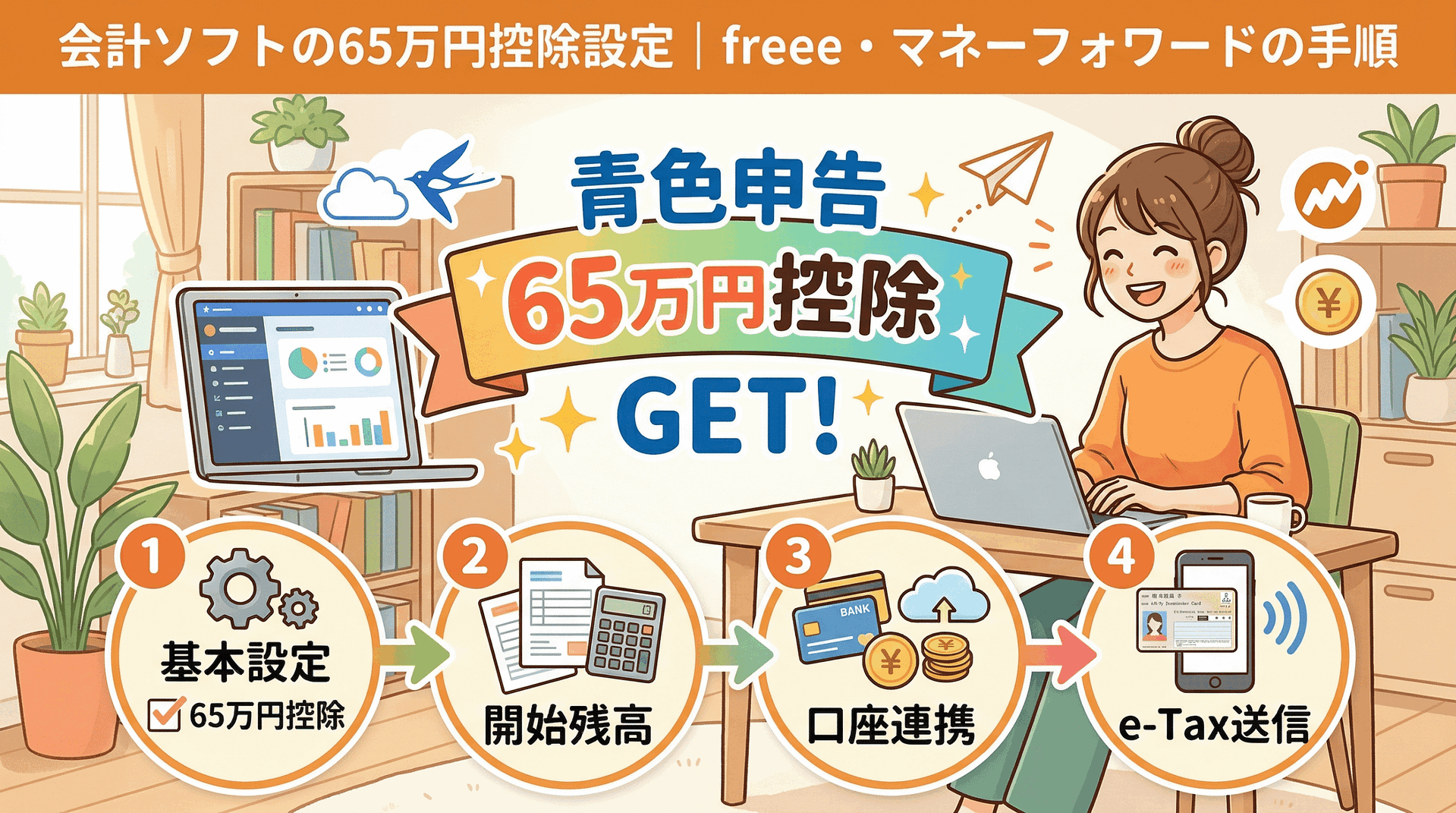
- freeeで65万円控除を受けるための設定手順
- マネーフォワードで65万円控除を受けるための設定手順
- 設定後に確認すべき3つのチェックポイント
- よくあるミスと「10万円控除に格下げ」されるパターン
- まとめ:設定は最初の30分だけ。あとは会計ソフトが守ってくれる

会計ソフトを使っていても、設定を間違えると65万円控除は受けられません
青色申告をしているフリーランスの方なら、こんな経験はないでしょうか。
「会計ソフトを使っているから、65万円控除は自動で適用されるんだよね?」
「複式簿記って、ソフトが勝手にやってくれるんじゃないの?」
「e-Taxで申告すれば、それだけでOKでしょ?」
結論から申し上げます。会計ソフトを使っていても、初期設定や申告方法を間違えると65万円控除ではなく10万円控除になります。その差額55万円 × 所得税率で、数万〜十数万円の税金が変わります。
例えば所得税率20%の方なら、55万円 × 20% = 11万円の損失です。住民税(10%)も合わせると約16.5万円。設定を間違えるだけでこれだけの差が出ます。
この記事では、freeeとマネーフォワードそれぞれで65万円控除を確実に受けるための設定手順を、画面の操作レベルで解説します。
関連記事:フリーランスが青色申告65万円控除を確実に取るための3つの条件と準備チェックリスト
65万円控除を受けるための3つの条件をおさらい
会計ソフトの設定に入る前に、65万円控除の条件を確認しておきましょう。3つすべてを満たす必要があります。
| 条件 | 内容 | 会計ソフトでの対応 |
|---|---|---|
| ① 複式簿記で記帳 | すべての取引を「借方・貸方」で記録する | freee・MFとも標準で複式簿記に対応 |
| ② 貸借対照表・損益計算書を添付 | 確定申告書に2つの決算書を添付する | 会計ソフトが自動生成 |
| ③ e-Taxで申告 or 電子帳簿保存 | 電子申告するか、帳簿を電子保存する | 会計ソフトからe-Tax連携が必要 |
③を満たさない場合、控除額は55万円に下がります。さらに①②も満たさなければ10万円控除です。
会計ソフトは①②を自動で処理してくれますが、③のe-Tax申告は自分で設定・操作する必要があります。ここが「落とし穴」です。
🔍 会計ソフト選びに迷ったら、まず1分診断
10問に答えるだけで、freee・マネーフォワード クラウド・弥生のうち、あなたに合いやすい会計ソフトの目安がわかります。無料・登録不要です。
freeeで65万円控除を受けるための設定手順
freeeの設定を、開業直後の初期設定から確定申告までの流れで解説します。
Step 1:事業所の基本設定
freeeにログイン後、最初に事業所情報を正しく設定します。
操作:設定 → 事業所の設定 → 基本情報
- 事業形態:「個人事業主」を選択
- 申告区分:「青色申告(65万円控除)」を選択
- 業種:自分の業種を選択(不動産所得のみの場合は事業的規模かどうかに注意)
ここで「青色申告(10万円控除)」や「白色申告」を選んでしまうと、どれだけ正確に記帳しても65万円控除は受けられません。
Step 2:勘定科目と開始残高の設定
操作:設定 → 開始残高の設定
開業時(または前年末)の資産・負債の残高を入力します。貸借対照表に反映されるため、正確に入力してください。
- 事業用口座の残高:開業日(または1月1日)時点の残高
- 現金の残高:事業用に使っている現金の額
- クレジットカードの未払い残高:事業用カードの未決済分
- 固定資産:PC、車など10万円以上の事業用資産
開始残高を設定しないと、貸借対照表の「期首」が空欄になり、税務署から指摘される可能性があります。
Step 3:口座・クレジットカードの連携
操作:口座 → 口座の一覧・登録 → 「金融機関を登録」
- 事業用の銀行口座を連携(自動取得で取引データが入る)
- 事業用のクレジットカードを連携
- 電子マネー・QR決済(PayPayなど)を連携
連携した口座の取引は自動で取り込まれ、複式簿記の仕訳が自動生成されます。これがfreeeの最大の強みで、手入力しなくても複式簿記の条件を満たせます。
関連記事:フリーランスの確定申告を10倍ラクにする会計ソフト×クレカ連携術
Step 4:確定申告のe-Tax設定
65万円控除の最後の条件「e-Taxで電子申告」を満たすための設定です。
操作:確定申告 → 確定申告書の作成 → 提出方法の選択
freeeでe-Taxを使う方法は2つあります。
| 方法 | 必要なもの | おすすめ度 |
|---|---|---|
| freeeからe-Tax直接申告 | マイナンバーカード+ICカードリーダー(またはスマホ) | 最もおすすめ |
| freeeで作成 → e-Taxサイトで申告 | マイナンバーカード+ICカードリーダー | freee直接が使えない場合 |
freeeからの直接申告が最も簡単です。確定申告書の作成画面で「電子申告(e-Tax)」を選択し、マイナンバーカードをスマホで読み取るだけで完了します。
注意点:
- 事前に「利用者識別番号」の取得が必要(e-Taxサイトまたはマイナポータルで取得。初回のみ)
- マイナンバーカードの電子証明書の有効期限を確認(5年で更新が必要)
- freeeの「スタンダードプラン」以上が必要(スタータープランではe-Tax連携が制限される場合あり)
マネーフォワードで65万円控除を受けるための設定手順
マネーフォワード クラウド確定申告での設定を解説します。
Step 1:基本情報の設定
操作:各種設定 → 事業者情報
- 申告区分:「青色申告(65万円控除)」を選択
- 記帳方法:「複式簿記」を選択(デフォルトで複式簿記になっているはずですが確認)
- 会計期間:1月1日〜12月31日(個人事業主は暦年)
Step 2:開始仕訳の入力
操作:各種設定 → 開始残高
freeeと同様に、期首時点の資産・負債を入力します。
- 資産:普通預金、現金、売掛金、固定資産
- 負債:未払金、借入金
- 元入金:資産と負債の差額が自動計算される
マネーフォワードでは「元入金」が自動計算されます。開始残高を入力すれば、貸借対照表の期首が正しく表示されます。
Step 3:金融機関の連携
操作:データ連携 → 新規登録
- 事業用の銀行口座を連携
- 事業用のクレジットカードを連携
- 電子マネー・その他サービスを連携
マネーフォワードはfreeeと比べて連携できる金融機関の種類が多く、地方銀行や信用金庫にも幅広く対応しています。連携すると取引データが自動取得され、仕訳候補が自動生成されます。
Step 4:仕訳の入力方法を選ぶ
マネーフォワードでは仕訳の入力方法が複数あります。
| 入力方法 | 特徴 | 複式簿記への対応 |
|---|---|---|
| 自動仕訳(連携データ) | 口座・カード連携データから自動生成 | 自動で複式簿記の形式になる |
| 簡単入力 | 日付・金額・勘定科目を入力するだけ | 内部で複式簿記に変換される |
| 振替伝票入力 | 借方・貸方を自分で指定 | そのまま複式簿記 |
どの入力方法を使っても、内部的には複式簿記として処理されます。簿記の知識がなくても「簡単入力」で十分です。
Step 5:確定申告のe-Tax設定
操作:決算・申告 → 確定申告書 → 提出方法
マネーフォワードでe-Taxを使う方法は以下の通りです。
| 方法 | 必要なもの | おすすめ度 |
|---|---|---|
| マネーフォワードからe-Tax直接申告 | マイナンバーカード+スマホ(またはICカードリーダー) | 最もおすすめ |
| xtxファイルを出力 → e-Taxサイトで申告 | マイナンバーカード+ICカードリーダー | 直接連携が使えない場合 |
マネーフォワードも、確定申告書作成画面からスマホのマイナンバーカード読み取りで直接申告が可能です。
注意点:
- パーソナルプラン以上が必要(パーソナルミニプランではe-Tax連携が使えない場合あり)
- 利用者識別番号の事前取得が必要(freeeと同じ)
- 申告書作成前に「決算書」の内容を必ず確認する
設定後に確認すべき3つのチェックポイント
設定が終わったら、以下の3点を確認してください。1つでも不備があると、65万円控除が受けられない可能性があります。
チェック①|貸借対照表が正しく表示されるか
freee・マネーフォワードとも、決算書のプレビュー画面で貸借対照表を確認できます。
確認ポイント:
- 「資産の部」と「負債・資本の部」の合計が一致しているか
- 期首の残高が入力されているか(空欄になっていないか)
- 「事業主貸」「事業主借」の金額が異常に大きくないか
資産と負債の合計が一致しない場合、仕訳にミスがあります。この状態で申告すると、税務署から問い合わせが来る可能性があります。
チェック②|損益計算書の勘定科目に漏れがないか
確認ポイント:
- 売上(収入)がすべて計上されているか
- 経費の勘定科目が適切か(「雑費」に集中していないか)
- 減価償却費が計上されているか(PC、車など固定資産がある場合)
「雑費」が経費全体の10%を超えている場合は、適切な勘定科目に振り分けましょう。雑費の比率が高いと、税務署が「中身を確認したい」と思う原因になります。
チェック③|e-Tax申告が完了しているか
最も見落としやすいポイントです。
確認ポイント:
- 会計ソフトの確定申告画面で「申告完了」のステータスになっているか
- e-Taxの受付結果(受信通知)が届いているか
- マイナポータルで申告状況を確認する
よくあるミス:会計ソフト上で「申告書を作成」しただけで、実際にはe-Taxに送信していないケース。「作成」と「送信」は別の操作です。送信後に「受付番号」が表示されていることを必ず確認してください。
よくあるミスと「10万円控除に格下げ」されるパターン
実際に65万円控除を逃してしまうケースを紹介します。どれも「知っていれば防げた」ものばかりです。
ミス1)申告区分を「10万円控除」にしたまま放置
会計ソフトの初期設定時に「青色申告(10万円控除)」を選んでいたことに気づかず、そのまま申告してしまうケースです。
対策:年に一度、確定申告の前に「設定 → 事業所情報」で申告区分を確認する。
ミス2)e-Taxで申告せず、紙で提出してしまった
会計ソフトで申告書を作成し、PDFを印刷して税務署に郵送。これでは「e-Tax申告」の条件を満たさないため、控除額は55万円に下がります。
65万円との差額:10万円 × 税率。所得税率20%の方なら2万円+住民税1万円 = 3万円の損失。
対策:必ず会計ソフトのe-Tax連携機能を使って電子申告する。紙提出しか選択肢がない場合は「電子帳簿保存」で65万円控除を確保する方法もある(後述)。
ミス3)開始残高を設定しておらず、貸借対照表が不完全
2年目以降の開業者に多いミスです。前年末の残高を繰り越さずに新年度を始めてしまうと、貸借対照表の期首が空欄になります。
対策:freee・マネーフォワードとも、前年度のデータから自動で繰り越す機能がある。年度繰り越し処理を忘れずに実行する。
ミス4)事業用と個人用の口座を混在させ、仕訳が複雑化
個人用の口座で事業の入出金をしていると、事業と関係ない取引も大量に取り込まれます。仕訳が煩雑になり、ミスが増え、貸借対照表が合わなくなるリスクが高まります。
対策:事業用の銀行口座とクレジットカードを分ける。「事業主貸」「事業主借」の仕訳を正しく使う。
ミス5)申告期限に遅れた
青色申告の65万円控除は、期限内申告が条件です。3月15日(土日の場合は翌営業日)を1日でも過ぎると、65万円控除は適用されません。
対策:確定申告の準備は2月上旬から始める。e-Taxなら3月15日の23:59まで送信可能なので、最悪当日でも間に合う。
e-Taxが使えない場合の代替手段:電子帳簿保存
マイナンバーカードが手元にない、ICカードリーダーを持っていないなどの理由でe-Tax申告ができない場合、もう1つの方法があります。
「優良な電子帳簿保存」で65万円控除
帳簿を電子的に保存し、一定の要件を満たすことで、紙で申告しても65万円控除を受けられます。
要件:
- 仕訳帳と総勘定元帳を電子データで保存する
- 訂正・削除の履歴が残る会計ソフトを使用する
- 取引内容を日付・金額・取引先で検索できる
- 所轄税務署に届出書を提出する(「国税関係帳簿の電磁的記録等による保存等に係る65万円の青色申告特別控除・過少申告加算税の特例の適用を受ける旨の届出書」。適用を受けようとする年の翌年3月15日までに提出)
なお、令和3年度の税制改正により、令和4年1月1日以後は旧制度で必要だった税務署長の「事前承認」は不要になりました。現在は届出書の提出のみで対応可能です。ただし、届出書自体は引き続き必要ですので、提出を忘れないようにしてください。
freee・マネーフォワードはどちらもこの要件に対応していますが、届出書の提出が必要な点に注意してください。届出なしで紙申告した場合、控除額は55万円になります。
現実的には、マイナンバーカードを取得してe-Tax申告するほうが圧倒的に簡単です。カードの取得は無料で、スマホがあればICカードリーダーも不要です。
【今後の制度変更】令和9年分から65万円控除の要件が追加されます
令和7年度の税制改正により、令和9年分(2027年分)の所得税から、65万円控除の適用要件に新たな条件が加わることが決まっています。
具体的には、従来の「複式簿記+e-Tax申告(または優良な電子帳簿保存)」に加えて、「国税庁長官の定める基準に適合するシステムを使用し、電子取引データの送受信・保存を行っていること」が求められるようになります。
現時点(2026年分の確定申告)ではまだ影響はありませんが、freee・マネーフォワードなどの主要会計ソフトを利用していれば、今後のアップデートで対応される見込みです。令和9年分の申告が近づいたら、利用中の会計ソフトが新要件に対応しているか確認するようにしましょう。
まとめ:設定は最初の30分だけ。あとは会計ソフトが守ってくれる
この記事のポイントをまとめます。
freee・マネーフォワード共通の設定ステップ:
- 申告区分を「青色申告(65万円控除)」に設定する — ここを間違えると全てが無駄になる
- 開始残高を入力する — 貸借対照表の「期首」を正しくするため
- 事業用口座・カードを連携する — 自動仕訳で複式簿記の条件を満たす
- e-Taxで電子申告する — マイナンバーカード+スマホで完了
格下げを防ぐチェックリスト:
- ☐ 申告区分が「65万円控除」になっているか
- ☐ 貸借対照表の期首残高が入力されているか
- ☐ 貸借対照表の資産と負債+資本が一致しているか
- ☐ 損益計算書の「雑費」が異常に多くないか
- ☐ e-Taxで「送信完了」のステータスを確認したか
- ☐ 申告期限(3月15日)に間に合っているか
65万円控除の設定自体は、最初に30分ほど時間をかければ完了します。あとは日々の取引を会計ソフトに連携させるだけで、複式簿記も貸借対照表も自動で作成されます。
「設定を1回やるだけで、毎年10万円以上の節税」と考えれば、これほどコスパの良い作業はありません。まだ設定を確認していない方は、今日のうちに会計ソフトを開いてチェックしてみてください。
関連記事:フリーランスが青色申告65万円控除を確実に取るための3つの条件と準備チェックリスト
🔍 会計ソフト選びに迷ったら、まず1分診断
10問に答えるだけで、freee・マネーフォワード クラウド・弥生のうち、あなたに合いやすい会計ソフトの目安がわかります。無料・登録不要です。
✍ 筆者の実例
ともかく何をおいても会計ソフトを導入したら「電子帳簿保存法」に対応しているかをまずチェックすることです。65万円の控除を受けるための一丁目一番地です。日々の仕訳の入力もここができていないと全く意味がありません。私の場合、先月マネーフォワード会計に移行したのですがここの設定が出来ておらずAIに聞きながら無事設定を終えました。難しい設定はあと回しでもいいですから「電子帳簿保存法」に対応しているかをとにかく最優先でチェックしましょう。

